Domain cpok.de kaufen?
Wir ziehen mit dem Projekt
cpok.de um.
Sind Sie am Kauf der Domain
cpok.de interessiert?
domain@kv-gmbh.de · 0541-91531010
Domain cpok.de kaufen?
Wer kann bei xnview helfen?
Bei xnview kann in erster Linie der Kundensupport helfen. Es gibt auch eine aktive Community von Nutzern, die in Foren oder auf Social-Media-Plattformen Unterstützung anbieten können. Darüber hinaus gibt es auch zahlreiche Online-Tutorials und Anleitungen, die bei der Nutzung von xnview helfen können. **
Wie kann ich Fotos bei XnView retuschieren?
Um Fotos bei XnView zu retuschieren, öffne das gewünschte Foto in der Software. Klicke dann auf das Retuschierungs-Tool in der Symbolleiste, um unerwünschte Elemente zu entfernen oder Fehler zu korrigieren. Verwende die verschiedenen Pinsel- und Auswahlwerkzeuge, um die gewünschten Änderungen vorzunehmen, und speichere das bearbeitete Foto, wenn du mit der Retuschierung zufrieden bist. **


Ähnliche Suchbegriffe für XnView
Top-Angebote
Produkte zum Begriff XnView:
-
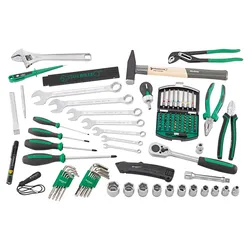
STAHLWILLE Werkzeug-Sortiment TCS L-BOXX® Industrie-Set 82 tlg.Eigenschaften:sicher integriert in das Werkzeugeinlagen-Baukastensystem Tool Control System (TCS) Inhalt 82-teilig: 7 Ringmaulschlüssel Nr. 13: 8; 10; 13; 17; 19; 22; 24 mm 1 Bit-Box Nr. 1206: 1 Bit-Halter / L. 25 mm: SL4;5;6 mm (2x) / PH1;2;3 (3x) / PZ1;2;3 (3x) / T10;15;20;25;27;30;40 (2x) / T BO10;15;20;25;27;30;40 / INHEX 3;4;5 mm / L. 75 mm: SL6 mm / PH2;3 / PZ1;2 / T20;25 / 56-teilig 1 Bit-Halter 1/2" Nr. 543: L. 38 mm 1 Bit-Ratschenschraubendreher 1/4" Nr. 4008: L. 95 mm 1 Verlängerung 1/2" Nr. 509: L. 130 mm 1 Knarre 1/2" Nr. 512-2K: L. 265,5 mm 11 Steckschlüsseleinsätze mit Sechskant 1/2" Nr. 52: 8; 10; 12; 13; 16; 17; 18; 19; 22; 24, 27 mm 1 Schlosserhammer Nr. 10961: 500 g 1 Einmaulschlüssel, verstellbar Nr. 4025: max. 34 mm 1 Körner Nr. 105: Ø 10 mm 1 Mini-Magnetheber Nr. 12600: 270 g510,79 €*Versand: 0,00 €Sichere Weiterleitung zum Anbieter
-
STAHLWILLE Werkzeug-Sortiment Industrie 136/111 L-BOXX® 360x444x152mm 111 tlg.Eigenschaften:mobile Werkzeugaufbewahrungslösung für Handwerk und Industrieschützt die Werkzeuge vor Beschädigungen und Spritzwasserkompatibel zum gesamten L-BOXX® Programmdurchgängige Wabenfunktion erhöht die Stabilität des Boxenbodensinnovatives Klicksystem mit EinhandbedienungZugriff auf Werkzeuge auch im verklickten Zustandstoß- und schlagfester ABS-KunststoffZuladung: 12 kgDeckelbelastung: 85 kg, auch als Tritt verwendbar 1 Werkzeugkoffer L-BOXX® Inhalt 111-teilig: Werkzeugkarte im Deckel: 1 Schlitzschraubendreher Nr: 4621: 0,5 x 3,5 x 90 mm 3 Kreuzschlitzschraubendreher Nr. 4630: PH1; PH2; PH3 1 Spannungsprüfer Nr. 10554: 125-250 V 1 Winkelschraubendreher-Satz TORX® Nr. 10766/8: T9; T10; T15; T20; T25; T27; T30; T40 1 Winkelschraubendreher-Satz Sechskant Nr. 10760/9: 1,5; 2; 2,5; 3; 4; 5; 6; 8; 10 mm 1 Wasserpumpenzange Nr. 6551: L. 240 mm 1 Seitenschneider Nr. 6720: L. 180 mm 1 K...704,04 €*Versand: 0,00 €Sichere Weiterleitung zum Anbieter


-
Wie kann man Bilder in XnView sofort speichern?
Um Bilder in XnView sofort zu speichern, können Sie die Tastenkombination "Strg + S" verwenden oder auf "Datei" in der Menüleiste klicken und dann "Speichern" auswählen. Sie können auch die Option "Speichern unter" wählen, um das Bild unter einem neuen Namen oder in einem anderen Format zu speichern. **
-
Wie schalte ich die automatische Namenssortierung in xnview aus?
Um die automatische Namenssortierung in XnView auszuschalten, musst du in den Einstellungen des Programms gehen. Klicke auf "Optionen" und dann auf "Allgemein". Dort findest du die Option "Automatische Namenssortierung" und kannst sie deaktivieren. **
-
Wie kann man bei XnView ein Bild schwarz-weiß machen?
Um ein Bild in XnView schwarz-weiß zu machen, öffnen Sie das Bild in der Software. Gehen Sie dann zu "Bild" und wählen Sie "Farben konvertieren". Wählen Sie im Dropdown-Menü "Graustufen" aus und klicken Sie auf "OK", um das Bild in Schwarz-Weiß umzuwandeln. **
-
Wie kann ich das Symbol zum Zuschneiden in XnView wieder aktivieren?
Um das Symbol zum Zuschneiden in XnView zu aktivieren, öffnen Sie das Programm und gehen Sie zu "Ansicht" in der oberen Menüleiste. Klicken Sie dann auf "Symbolleisten" und stellen Sie sicher, dass das Kontrollkästchen für "Zuschneiden" aktiviert ist. Wenn es bereits aktiviert ist, versuchen Sie, das Programm neu zu starten oder die Einstellungen zurückzusetzen. **


Wie kann ich in XnView die Auswahl der Miniaturbilder von Verzeichnissen einstellen?
Um die Auswahl der Miniaturbilder in XnView einzustellen, öffnen Sie das Programm und gehen Sie zu den Einstellungen. Klicken Sie auf "Miniaturbilder" oder "Vorschau" und wählen Sie die gewünschte Option aus, z.B. "Automatisch", "Manuell" oder "Nach Dateityp". Speichern Sie die Einstellungen und die Auswahl der Miniaturbilder wird entsprechend angepasst. **
Wie kann ich die Hintergrundfarbe in xnview nach dem Ausschneiden schwarz machen?
Um die Hintergrundfarbe in XnView nach dem Ausschneiden schwarz zu machen, kannst du den "Hintergrund entfernen" -Effekt verwenden. Wähle das ausgeschnittene Bild aus und gehe dann zu "Bild" > "Effekte" > "Hintergrund entfernen". Wähle die Farbe "Schwarz" aus und wende den Effekt an. Dadurch wird der Hintergrund des ausgeschnittenen Bereichs schwarz gemacht. **
Top-Angebote
Produkte zum Begriff XnView:
-
Pflastersortiment First Aid Only, 100-teilig, für Industrie und Handel, in wiederverschließbarer BoxIn Industrie- und Handelsbetrieben können kleinere Verletzungen schnell zu Verzögerungen im Arbeitsablauf führen. Dieses Pflastersortiment von First Aid Only schafft hier Abhilfe durch eine durchdachte Auswahl und direkte Verfügbarkeit geeigneter Materialien. Mit insgesamt 100 Teilen deckt dieses Sortiment eine Vielzahl alltäglicher Bedarfe im gewerblichen Umfeld ab. Fingerverbände, wasserfeste Ovalpflaster sowie sensitive Wundschnellverbände sorgen dafür, dass sowohl in Lagerhallen als auch im Verkaufsraum oder an Maschinenarbeitsplätzen eine schnelle Erstversorgung möglich ist. Die enthaltenen Pflasterarten sind für typische Verletzungen an Fingern, Händen oder Armen konzipiert. Durch die klare Sortierung in der wiederverschließbaren Kunststoffbox behalten Sie stets den Überblick und können im Bedarfsfall rasch reagieren. Die Verpackung ist für den Einsatz im betrieblichen Alltag geeignet: robust, platzsparend und leicht zu verstauen – ob im Erste-Hilfe-Schrank, in der Werkbank oder im Fahrzeug. Damit ist das Pflastersortiment sowohl für Handwerksbetriebe als auch für industrielle Fertigungsumgebungen geeignet. Es trägt dazu bei, Sicherheit und Ordnung im Arbeitsalltag zu wahren und ist eine sinnvolle Ergänzung zur betrieblichen Grundausstattung. First Aid Only bietet mit diesem Sortiment eine praxistaugliche Lösung für Unternehmen, die auf funktionale und griffbereite Erste-Hilfe-Produkte setzen. Ob für die Belegschaft im Lager, in der Montage oder im Handel – hier ist alles enthalten, was bei kleinen Verletzungen zählt. Ausführung: * Hochwertiges, insgesamt 100 Teile umfassendes Pflastersortiment * Konzipiert und zusammengestellt für die Verwendung in Industrie- und Handelsbetrieben * Bestens geeignet zur schnellen Erstversorgung von kleineren VerletzungenInhalt: * 10 x Fingergelenk-Verbände * 10 x Fingerkuppen-Verbände * 10 x Finger-Verbände * 10 x Ovalpflaster, wasserfest * 10 x Ovalpflaster * 15 x kleine Pflaster * 15 x Pflaster * 10 x Wundschnellverbände * 10 x Wundschnellverbände, sensitivWeitere Details: * Lieferung erfolgt in wiederverschließbarer Box * Material Box: Kunststoff11,89 €*Versand: 5,89 €Sichere Weiterleitung zum Anbieter
-
STAHLWILLE Werkzeug-Sortiment TCS L-BOXX® Industrie-Set 82 tlg.Eigenschaften:sicher integriert in das Werkzeugeinlagen-Baukastensystem Tool Control System (TCS) Inhalt 82-teilig: 7 Ringmaulschlüssel Nr. 13: 8; 10; 13; 17; 19; 22; 24 mm 1 Bit-Box Nr. 1206: 1 Bit-Halter / L. 25 mm: SL4;5;6 mm (2x) / PH1;2;3 (3x) / PZ1;2;3 (3x) / T10;15;20;25;27;30;40 (2x) / T BO10;15;20;25;27;30;40 / INHEX 3;4;5 mm / L. 75 mm: SL6 mm / PH2;3 / PZ1;2 / T20;25 / 56-teilig 1 Bit-Halter 1/2" Nr. 543: L. 38 mm 1 Bit-Ratschenschraubendreher 1/4" Nr. 4008: L. 95 mm 1 Verlängerung 1/2" Nr. 509: L. 130 mm 1 Knarre 1/2" Nr. 512-2K: L. 265,5 mm 11 Steckschlüsseleinsätze mit Sechskant 1/2" Nr. 52: 8; 10; 12; 13; 16; 17; 18; 19; 22; 24, 27 mm 1 Schlosserhammer Nr. 10961: 500 g 1 Einmaulschlüssel, verstellbar Nr. 4025: max. 34 mm 1 Körner Nr. 105: Ø 10 mm 1 Mini-Magnetheber Nr. 12600: 270 g510,79 €*Versand: 0,00 €Sichere Weiterleitung zum Anbieter
-
Wer kann bei xnview helfen?
Bei xnview kann in erster Linie der Kundensupport helfen. Es gibt auch eine aktive Community von Nutzern, die in Foren oder auf Social-Media-Plattformen Unterstützung anbieten können. Darüber hinaus gibt es auch zahlreiche Online-Tutorials und Anleitungen, die bei der Nutzung von xnview helfen können. **
-
Wie kann ich Fotos bei XnView retuschieren?
Um Fotos bei XnView zu retuschieren, öffne das gewünschte Foto in der Software. Klicke dann auf das Retuschierungs-Tool in der Symbolleiste, um unerwünschte Elemente zu entfernen oder Fehler zu korrigieren. Verwende die verschiedenen Pinsel- und Auswahlwerkzeuge, um die gewünschten Änderungen vorzunehmen, und speichere das bearbeitete Foto, wenn du mit der Retuschierung zufrieden bist. **
-
Wie kann man Bilder in XnView sofort speichern?
Um Bilder in XnView sofort zu speichern, können Sie die Tastenkombination "Strg + S" verwenden oder auf "Datei" in der Menüleiste klicken und dann "Speichern" auswählen. Sie können auch die Option "Speichern unter" wählen, um das Bild unter einem neuen Namen oder in einem anderen Format zu speichern. **
-
Wie schalte ich die automatische Namenssortierung in xnview aus?
Um die automatische Namenssortierung in XnView auszuschalten, musst du in den Einstellungen des Programms gehen. Klicke auf "Optionen" und dann auf "Allgemein". Dort findest du die Option "Automatische Namenssortierung" und kannst sie deaktivieren. **
Ähnliche Suchbegriffe für XnView
-
STAHLWILLE Werkzeug-Sortiment Industrie 136/111 L-BOXX® 360x444x152mm 111 tlg.Eigenschaften:mobile Werkzeugaufbewahrungslösung für Handwerk und Industrieschützt die Werkzeuge vor Beschädigungen und Spritzwasserkompatibel zum gesamten L-BOXX® Programmdurchgängige Wabenfunktion erhöht die Stabilität des Boxenbodensinnovatives Klicksystem mit EinhandbedienungZugriff auf Werkzeuge auch im verklickten Zustandstoß- und schlagfester ABS-KunststoffZuladung: 12 kgDeckelbelastung: 85 kg, auch als Tritt verwendbar 1 Werkzeugkoffer L-BOXX® Inhalt 111-teilig: Werkzeugkarte im Deckel: 1 Schlitzschraubendreher Nr: 4621: 0,5 x 3,5 x 90 mm 3 Kreuzschlitzschraubendreher Nr. 4630: PH1; PH2; PH3 1 Spannungsprüfer Nr. 10554: 125-250 V 1 Winkelschraubendreher-Satz TORX® Nr. 10766/8: T9; T10; T15; T20; T25; T27; T30; T40 1 Winkelschraubendreher-Satz Sechskant Nr. 10760/9: 1,5; 2; 2,5; 3; 4; 5; 6; 8; 10 mm 1 Wasserpumpenzange Nr. 6551: L. 240 mm 1 Seitenschneider Nr. 6720: L. 180 mm 1 K...704,04 €*Versand: 0,00 €Sichere Weiterleitung zum Anbieter
-
Heinemeier, Hartwig: Handeln im HandelHandeln im Handel , 2. Ausbildungsjahr im Einzelhandel: Lernfelder 6 bis 10 Schulbuch , Batteriemanagementsysteme (BMS) > Batterien, BMS & Brennstoffzellen , Auflage: 11. Auflage 2025, Erscheinungsjahr: 20250301, Titel der Reihe: Handeln im Handel##, Autoren: Heinemeier, Hartwig~Jecht, Hans~Limpke, Peter, Edition: NED, Auflage: 25011, Auflage/Ausgabe: 11. Auflage 2025, Seitenzahl/Blattzahl: 356, Keyword: Schülerband; Unterrichtswerke; Kaufmann/Kauffrau Einzelhandel/Verkäufer/-in, Fachschema: Einzelhandel / Berufsbezogenes Schulbuch, Fachkategorie: Berufsausbildung, Altersempfehlung / Lesealter: 25, Genaues Alter: K0016, Warengruppe: HC/Berufsschulbücher, Ausbildungsberufe: K0016, UNSPSC: 49019900, Warenverzeichnis für die Außenhandelsstatistik: 49019900, Länge: 257, Breite: 189, Höhe: 17, Gewicht: 676, Produktform: Kartoniert, Genre: Schule und Lernen, Ausbildungsberufe: Kaufmann/-frau i.Einzelhandel,40,50 €*Versand: 0,00 €Sichere Weiterleitung zum Anbieter
-
Wie kann man bei XnView ein Bild schwarz-weiß machen?
Um ein Bild in XnView schwarz-weiß zu machen, öffnen Sie das Bild in der Software. Gehen Sie dann zu "Bild" und wählen Sie "Farben konvertieren". Wählen Sie im Dropdown-Menü "Graustufen" aus und klicken Sie auf "OK", um das Bild in Schwarz-Weiß umzuwandeln. **
-
Wie kann ich das Symbol zum Zuschneiden in XnView wieder aktivieren?
Um das Symbol zum Zuschneiden in XnView zu aktivieren, öffnen Sie das Programm und gehen Sie zu "Ansicht" in der oberen Menüleiste. Klicken Sie dann auf "Symbolleisten" und stellen Sie sicher, dass das Kontrollkästchen für "Zuschneiden" aktiviert ist. Wenn es bereits aktiviert ist, versuchen Sie, das Programm neu zu starten oder die Einstellungen zurückzusetzen. **
-
Wie kann ich in XnView die Auswahl der Miniaturbilder von Verzeichnissen einstellen?
Um die Auswahl der Miniaturbilder in XnView einzustellen, öffnen Sie das Programm und gehen Sie zu den Einstellungen. Klicken Sie auf "Miniaturbilder" oder "Vorschau" und wählen Sie die gewünschte Option aus, z.B. "Automatisch", "Manuell" oder "Nach Dateityp". Speichern Sie die Einstellungen und die Auswahl der Miniaturbilder wird entsprechend angepasst. **
-
Wie kann ich die Hintergrundfarbe in xnview nach dem Ausschneiden schwarz machen?
Um die Hintergrundfarbe in XnView nach dem Ausschneiden schwarz zu machen, kannst du den "Hintergrund entfernen" -Effekt verwenden. Wähle das ausgeschnittene Bild aus und gehe dann zu "Bild" > "Effekte" > "Hintergrund entfernen". Wähle die Farbe "Schwarz" aus und wende den Effekt an. Dadurch wird der Hintergrund des ausgeschnittenen Bereichs schwarz gemacht. **
* Alle Preise verstehen sich inklusive der gesetzlichen Mehrwertsteuer und ggf. zuzüglich Versandkosten. Die Angebotsinformationen basieren auf den Angaben des jeweiligen Shops und werden über automatisierte Prozesse aktualisiert. Eine Aktualisierung in Echtzeit findet nicht statt, so dass es im Einzelfall zu Abweichungen kommen kann. ** Hinweis: Teile dieses Inhalts wurden von KI erstellt.